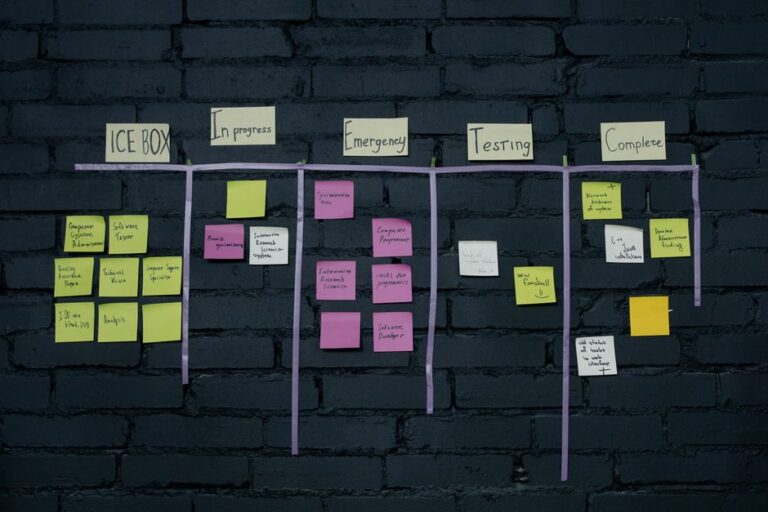
Se o seu dia vive num carrossel de notificações, tarefas que somem e prazos que “vazam” do calendário, organizar tarefas com Kanban no celular pode ser o divisor de águas. Aqui eu mostro, sem rodeios, como transformar seu smartphone em um quadro Kanban vivo: os melhores aplicativos, modelos prontos para começar em 5 minutos e integrações práticas com Trello e Notion. O foco é produtividade real no bolso, com dicas aplicáveis hoje, análises honestas e zero teoria enlatada.
Kanban no celular: por que funciona e como evitar o caos
Kanban é um sistema visual simples: cartões movendo-se por colunas que representam o fluxo de trabalho. No celular, ele brilha porque está sempre com você e força síntese. Porém, o mesmo bolso que agiliza também atrapalha se você empilhar colunas, encher cartão com texto e deixar notificação gritar o tempo todo.
- O que funciona no mobile: poucas colunas, cartões curtos, checklists objetivos e filtros salvos.
- O que atrapalha: excesso de WIP (trabalho em progresso), anexos gigantes, automações barulhentas e widgets mal configurados que drenam a bateria.
Dica de ouro: defina um limite de WIP por coluna (ex.: no máximo 3 tarefas em “Fazendo”). No celular, foco é rei. Muita coisa em progresso = nada realmente concluído.
Melhores aplicativos de Kanban no celular: prós, contras e quando usar
Trello: o clássico que roda liso e tem integração madura
Por que escolher: interface limpa, fluxo de arrastar e soltar eficiente, etiquetas visuais e automações via Butler. No celular, as ações rápidas no cartão economizam toques.
Pontos fortes:
- Usabilidade excelente para quem está começando.
- Widgets úteis para ver quadros e criar cartões sem abrir o app.
- Integrações amplas com calendários e automações por serviços populares.
Limitações:
- Se você virar “power user”, algumas automações avançadas podem exigir camadas pagas.
- Offline é básico: dá para rascunhar, mas sincronizar tudo depois pode exigir cuidado com conflitos.
Notion: Kanban como parte do seu sistema de conhecimento
Por que escolher: banco de dados flexível, relacionamentos entre páginas e um board Kanban que conversa com notas, wikis e documentação.
Pontos fortes:
- Vistas filtradas por responsável, prioridade, sprint e status.
- Templates poderosos para replicar boards por projeto.
- Campos personalizados sem complicação.
Limitações:
- Em celulares mais simples, boards muito pesados podem perder fluidez.
- As automações nativas são mais enxutas; integrações externas ajudam.
Asana: Kanban com visão de prazos e times
Por que escolher: mistura de Kanban com cronograma e prioridade clara. A versão mobile facilita capturar tarefas e manter o time em sincronia.
Limitações: pode parecer “demais” para fluxos pessoais e exige disciplina para não virar uma lista infinita.
ClickUp: tudo-em-um para quem curte personalização
Por que escolher: campos, automações e visualizações em nível granular. Ótimo para quem não tem medo de configurar.
Limitações: a curva de aprendizado no celular pode ser mais íngreme; cuidado para não transformar cada tarefa em um “projeto espacial”.
Modelos prontos de Kanban para começar agora
Kanban pessoal minimalista
- Colunas: Backlog • A Fazer • Fazendo • Aguardando • Concluído
- Campos: Prioridade (Alta/Média/Baixa), Contexto (Casa/Trabalho/Estudos), Prazo
- Uso: ideal para rotina e tarefas domésticas. Se “Aguardando” encher, significa que você depende demais de terceiros sem follow-up.
Kanban para times pequenos
- Colunas: Ideias • Planejado • Em Progresso • Revisão • Done
- Campos: Responsável, Esforço (1–5), Bloqueios, Link do documento
- Uso: combine com uma rotina curta de revisão diária no celular, de preferência com um timer de foco de 25 minutos para fazer a fila andar.
Kanban para estudos e certificações
- Colunas: Matérias • Plano de Estudo • Estudando • Revisar • Concluído
- Campos: Nível de domínio, Próxima ação, Materiais
- Uso: cada cartão vira um tópico com checklist de aulas; a coluna “Revisar” evita esquecer o que foi aprendido.
Integrações com Trello e Notion no celular: do básico ao avançado
Trello: calendário, e-mail e automações simples
- Calendário do celular: ative a visualização de calendário no Trello e sincronize prazos; assim, você enxerga tarefas junto de compromissos.
- Captura por e-mail: crie cartões enviando e-mail para o quadro. Ótimo para transformar mensagens em trabalho, direto do telefone.
- Butler (automação): regras como “mover para Revisão quando checklist chegar a 100%” ou “adicionar etiqueta Urgente se faltar 1 dia para o prazo”. Evite exagerar para não poluir com notificações.
Notion: bancos de dados relacionais e templates dinâmicos
- Alternar vistas: uma vista Kanban para execução e outra de calendário para prazos, com filtros diferentes salvos para acesso rápido no celular.
- Relações e rollups: conecte tarefas a projetos e veja progresso agregado. Útil para enxergar gargalos sem abrir 20 páginas.
- Importar quadros do Trello: traga cartões como itens de banco de dados e siga com o Kanban dentro do Notion.
Trello com Notion: quando faz sentido unir
- Decisão prática: use Trello para execução diária (arrastar cartões no celular) e Notion para documentação e visão macro.
- Fluxo típico: cartão no Trello “PRD Landing Page” com link para a página no Notion; no Notion, a página tem status espelhado manualmente ou via automação externa.
- Automação externa: se precisar de espelhamento entre status, utilize conectores de automação. Mantenha as regras enxutas para evitar loops e ruído.
Passo a passo: configurando um Kanban eficiente no Trello (mobile)
1) Crie o quadro e reduza o ruído
Abra o app, crie um quadro com 4–5 colunas no máximo. Nomeie com verbos no presente: A Fazer, Fazendo, Revisão, Concluído. Desative notificações desnecessárias no quadro.
2) Defina etiquetas que falam por si
Use 3–5 etiquetas. Ex.: Urgente (vermelho), Importante (amarelo), Baixa (verde), Bloqueado (roxo). Cores viram “sinais de trânsito” na sua tela pequena.
3) Crie cartões enxutos
Título com verbo + objeto (“Escrever rascunho do post”). Descrição só com contexto essencial e um checklist de passos. Evite anexar arquivos enormes pelo celular.
4) Configure duas automações úteis
- Mover para “Revisão” quando checklist completar 100%.
- Adicionar etiqueta “Urgente” a 24 horas do prazo.
5) Revise diariamente em 10 minutos
Varra “Fazendo”, limite o WIP e empurre cartões travados para “Aguardando” com um comentário pedindo ação. Use um timer de foco para executar o que ficou no topo.
Passo a passo: montando Kanban no Notion (mobile) sem travar
1) Crie um banco de dados e uma vista Kanban
Propriedades mínimas: Status (select), Prioridade, Prazo, Responsável, Projeto. Crie uma vista Board filtrando apenas o que está em A Fazer e Fazendo para manter leve.
2) Modele templates por tipo de tarefa
Templates “Post de blog”, “Bug”, “Tarefa administrativa” com checklists prontos e campos preenchidos. Em mobile, tocar em “Novo” e escolher o template certo economiza tempo.
3) Organize vistas por contexto
Crie vistas salvas “Hoje”, “Esta Semana” e “Revisão”. Cada uma com filtros e sort diferentes. Fixe as principais nos favoritos do app para acesso em dois toques.
4) Documente o mínimo viável
Quando precisar de contexto maior, linke para uma página de projeto. Não enfie um tratado dentro do cartão. Celular pede objetividade.
Erros comuns no Kanban do celular e como resolver
- Colunas demais: corte sem dó. Se a rolagem fica longa, você perde visão do fluxo.
- Cartões “Frankenstein”: títulos vagos e descrições quilométricas. Use verbos claros e checklists curtos.
- Notificação que apita o dia todo: deixe só menções, prazos e mudanças de coluna críticas.
- Sem rotina de revisão: sem revisão diária, o board vira cemitério de cartões. Agende 10 minutos.
- Sem política de WIP: limite trabalho em progresso para manter fluidez.
Fluxos que aceleram: integrações e hábitos vencedores
- Inbox zero para tarefas: toda ideia vira cartão no celular. Depois você classifica. Não confie na memória.
- Checklist padrão: repita passos recorrentes com templates. Menos erro, mais velocidade.
- Timer de execução: combine sprints de 25–50 minutos com o Kanban para tirar cartões do “Fazendo” de forma consistente. Veja o guia em aplicativos de timer para produtividade.
- Automação consciente: encadeie só o essencial. Se a automação virar um labirinto, você perde controle. Para montar um ecossistema mais coeso, confira como integrar aplicativos de produtividade.
- Documentação viva: se o trabalho pede histórico e referência, traga o Notion para o jogo. Para decidir ferramenta de notas, leia Notion vs Obsidian.
Eu sigo a regra dos 30 dias: app que não abro há um mês, desinstalo. Menos app rodando em segundo plano = Kanban mais limpo e foco de verdade.
Quando Kanban no celular não é a melhor escolha
Se o trabalho exige dependências complexas, recursos avançados de diagramação, ou grandes lotes de upload, você pode preferir montar o board no desktop e usar o celular só para revisar e mover cartões. Pense no celular como o controle remoto da execução.
FAQ: Kanban no celular
Qual é o melhor app de Kanban para iniciantes?
Trello costuma ser o mais direto para começar, com boa usabilidade e widgets úteis. Se você precisa integrar tarefas a notas e wikis, Notion é forte.
Como evitar virar refém de notificações?
Deixe alertas apenas para prazos, menções e mudanças críticas de status. Silencie o resto e crie um horário fixo para revisar o board.
Dá para usar Kanban offline no celular?
Sim, com limitações. Trello permite rascunhar e sincroniza depois; Notion também guarda alterações locais. Evite boards pesados quando estiver sem conexão para minimizar conflitos.
Preciso de muitas colunas para ser “profissional”?
Não. Quatro ou cinco colunas bem definidas resolvem a maioria dos fluxos. Profissional é aquilo que você mantém com consistência.
Como integrar Trello e Notion sem bagunça?
Use Trello para execução diária e Notion para documentação. Conecte por links entre cartões e páginas. Se precisar espelhar status, adote uma automação externa enxuta e revisada periodicamente.
Curtiu o guia? Escolha um dos modelos acima, monte seu quadro em 10 minutos e rode um sprint hoje. Se pintou dúvida ou quer compartilhar seu setup Kanban, deixa um comentário. E se quiser aprofundar seus fluxos, passe nos nossos guias de automação do dia a dia e listas de afazeres bem otimizadas.
Vinicius Santos Goncalves